<IT情報・Windows10,11編> IT情報TOPヘ
Windows11のOneDriveを深掘り-v25H2
(2025年12月20日)
Windows 8以降の PCは Microsoftアカウントで起動すれば 、5GBのOneDriveがクラウドに提供されます。私は2025年春に
Windows11バージョン「24H2」を購入しましたが、その後2025年秋に「25H2」にバージョンアップされました。ただ、OneDriveの振る舞いは変わりません。新PCを立ち上げもまずネットに接続することから始まり、MicrosoftアカウントでサインインするとOneDriveは勝手に動き出して特異な振る舞いを始めます。
具体的には、初代Windowsからデフォルトで存在する 6つのデータフォルダの内、「デスクトップ・ドキュメント・ピクチャ」の3つがクラウドのOneDriveに移動し、「ダウンロード・ミュージック・ビデオ」の3つが
PC内に残ります。Microsoftはこの機能を「フォルダの自動バックアップ」と呼んでいます。
一般の人にとってこんな OneDriveの振る舞いは、ファイルやフォルダの操作をややこしくするだけで、まったく困った機能でしかありません。Microsoftの意図はわずか
5GBのOneDriveを直ぐに満杯にして、追加料金を請求する仕組みでしょう。ただ、「フォルダの自動バックアップ」も Microsoftアカウントのサインイン時の1回限りで、PCに戻した3つのフォルダは
2度とOneDriveにアップロードされることはありません。
<OneDriveの「自動バックアップ」の挙動を解明>
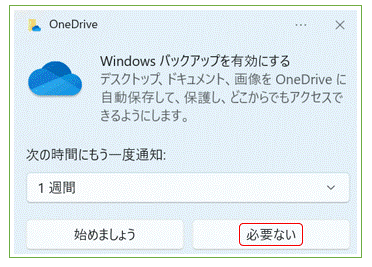
 2024年春ごろまではPCの初期セットアップ時に右図の画面が出て、「このPCにのみファイルを保存する」を選択すれば、3つのデフォルトのフォルダの移動を阻止できました。ただ、文字が小さく意味も分かりにくいし、多くの人はこの設定を見逃していたようです。
今ではこの記述はなくなりWindows11の新品をインストールすれば、例の3つのフォルダは必ずクラウドのOneDriveにアップロードされてしまいます。私はクラウドに移動した3つのフォルダをPCに戻した後の動きが気になり、OneDriveのアンインストールとインストールを繰り返す実験を続けてみました。結果は、PCに戻した3つのフォルダの動きに変化はまったくありません。
そこで、OneDriveが 3つのフォルダをクラウドにアップする動作は、Microsoftアカウントでサインインする初回の1回だけであるという仮説を立てました。その後も同じことを何回やっても結果は同じです。すなわち、 PCの生涯でただの 1回だけ「3つのフォルダを自動バックアップする」ことを突き留めたといえます。
<デフォルトのデータフォルダ 6つの保存場所を確認する>
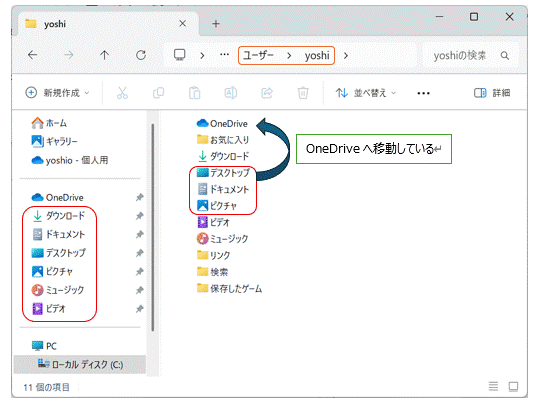
各自のPCで 6つのデフォルトのデータフォルダの存在場所を、エクスプローラを使って確認しておきましょう。下図左欄で「C:ドライブ」 ~ 右欄に移って「ユーザー
」~ 「個人ユーザ名 (ここではyoshi」と、エクスプロ―ラでたどった先を見てください。ここには左欄の赤枠で囲った「ダウンロード・デスクトップ・ドキュメント・ピクチャ・ビデオ・ミュージック」(これらはクイックアクセスといい 働きはショートカットにほぼ同じです)と同じものが 6つあるはずで、その実体が右欄の「yoshi」フォルダにもあるはずです。
ところが、新品のWindows11では下図右欄のように「デスクトップ・ドキュメント・ピクチャ」の3つがクラウドのOneDriveに移動して、「ダウンロード・ミュージック・ビデオ」の3つが
PCに残った状態になっています。
以降は、このようなことを頭において必要な操作をします。
<OneDriveに移動した3つのフォルダをPCに戻す>
OneDriveに移動した3つのフォルダをPCに戻す操作を考えます。下図左はエクスプローラを開いてOneDrive-Personalを選択した図です。その直下に「デスクトップ」「ドキュメント」「ピクチャ」の3つのフォルダが見えますが、これは3つのフォルダが
OneDriveに移動していること示しています。そして残りの「ダウンロード」「ミュージック」「ビデオ」の3つが PCに残った状態になっています。
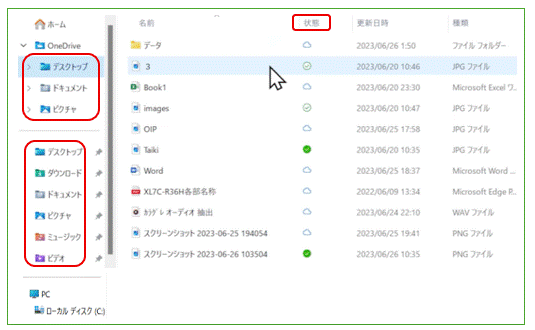
以下にOneDriveに移動した3つのフォルダを、PCに戻す手順を説明します。まず、下図左欄はOneDrive-Personal の中の1つ、「デスクトップ」をマウスで選択した図になっています。その右欄では「デスクトップ」の中の任意の1つのファイルを選択した図になっており、さらに「Ctrl+A」でその全ファイルを選択します。
こうして「デスクトップ」の全ファイルを選択した状態で右クリックして、そのメニューから「このデバイス上に常に保存」をクリックします。この操作は大きな意味を持っています。OneDrive上にもPC上にも同じデータをおくということです。つまり、OneDrive上にのみにあったデータも
PC上にもおくということです。この操作をしてしばらく待てば、下図の右欄の「状態」マークはすべて緑地に白のチェックに変わります。
同じ操作を「ドキュメント」「ピクチャ」でも繰り返えせば、3つのフォルダを PCに戻す操作は終わりです。これで下図左欄の PCの6つの「クイックアクセス」も正常に働くようになります。
<OneDriveのリンクを解除する>
OneDriveにアップされたフォルダが PC上にも戻れば、OneDriveのリンクを解除しておくことをお薦めします。具体的な操作は下図上の「OneDriveの設定」画面で、「アカウント」~「このPCからリンクを解除する」とたどります。次に出る下図下の画面で「アカウントのリンク解除」をクリックします。
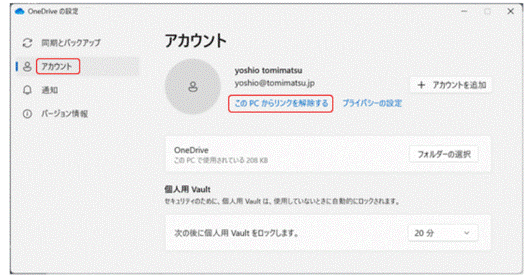
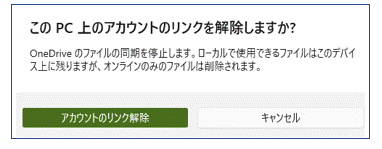
リンクを解除しても「デスクトップ」「ドキュメント」「ピクチャ」の3つのフォルダはOneDriveに残ったままです。気になるなら、ブラウザを使ってOneDriveにアクセスしたときなどに削除しておきましょう。
<OneDriveをアンインストールする>
クラウドのOneDriveに移動していた3つのフォルダが、PC内の本来あるべき場所に戻り正常な状態なりにました。一般にPC 1台という人は 今後は OneDriveを使うことはまずありえないので、直ちにアンインストールしましょう。ただし、OneDriveのアンインストールはMicrosoftアカウントのリンクを解除した後にします。これで、いつでも「Microsoftのページ」からダウンロードして再インストールすることもできます。
ちなみに、OneDriveアプリの正式名は「Microsoft OneDrive」です。OneDriveのアンインスト―ルの手順を下図に示します。「スタート」ボタン ~ スタート画面の「設定(歯車マーク)」アイコン ~ 「設定」画面になり、左欄の「アプリ」を選択 ~ 右欄に移り「インストールされているアプリ」を選択します。さらに下方にスクロールすると「Microsoft OneDrive」があり、ここで右方の「3点マーク」から「アンインストール」をクリックします。
<ブラウザを使ってOneDriveにアクセスする>
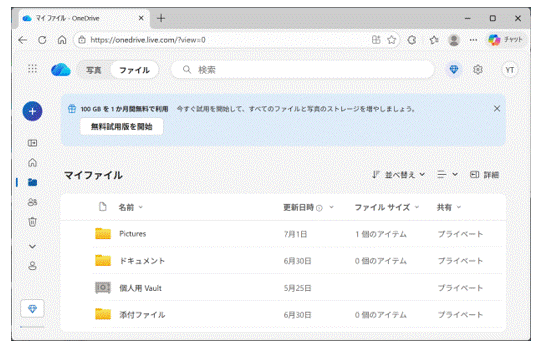
OneDriveのリンクの解除やアンインストールした場合は、エクスプローラを使ってOneDriveに残っているファイルやフォルダの操作することは基本的にできません。そんなときはブラウザを使って「https://onedrive.live.com」にアクセスします。
サインイン画面が表示されたらMicrosoftアカウントとパスワードを入力します。これで下図のようにOneDrive画面が表示され、「マイファイル」からすべてのファイルやフォルダにアクセスできます。ファイルのダウンロード・アップロード・編集なども可能です。今までの操作で「マイファイル」に残った不要ファイルは削除しておくといいでしょう。
なお、「マイファイル」へのアップロードはエクスプローラから可能ですが、ダウンロードはブラウザ操作によるしかありません。